BREAKING NEWS
Showing posts with label Software. Show all posts

Monday, October 22, 2018

Cara Menciptakan Password Dokumen Word/Excel Di Microsoft Office 2013 Dan 2016

Cara Membuat Password Dokumen Word/Excel di Microsoft Office 2013 dan 2016 – Microsoft office merupakan paket perangkat lunak aplikasi perkantoran buatan Microsoft dan dirancang untuk dijalankan di bawah sistem operasi Microsoft Windows dan Mac OS X. Beberapa versi microsoft office diantaranya, microsoft office 2003, microsoft office 2007, microsoft office 2010, microsoft office 2013 dan yang terbaru microsoft office 2016. Aplikasi office yang mungkin sering sobat – sobat gunakan untuk menciptakan dokumen yakni Word dan Excel. Tentu dari dokumen – dokumen yang sobat – sobat buat tersebut terdapat dokumen penting yang hanya orang tertentu saja yang sanggup melihat sehingga diharapkan suatu pengamanan dokumen, salah satu caranya yakni dengan menciptakan password dokumen word/excel yang sobat – sobat buat. Pada artikel ini akan di perlihatkan cara menciptakan password dokumen word/exe di microsoft office 2013 dan 2016. Berikut yakni langkah – langkahnya.

Baca Juga


Microsoft Office 2016

Membuat Password Dokumen/File Word 2016

Pertama – tama buka dokumen/file word yang sobat sahabat ingin buat password, sesudah dibuka klik File kemudian pilih Save as

Setelah itu klik Browse kemudian klik Tools dan pilih General Options..

Berikutnya akan muncul tampilan general options, disana sobat – sobat diberikan 2 pilihan password yaitu :

  • Password to open yaitu undangan password yang berfungsi untuk membuka dokumen/file word

  • Password to modify yaitu undangan password yang berfungsi untuk membatasi hak untuk merubah dokumen/file word, kalau password to modify disetting maka hanya orang – orang tertentu yang mempunyai password sanggup merubah dokumen/file word tersebut dan untuk yang tidak mempunyai password hanya mempunyai kanal baca (read-only) dan kalau ingin merubah dokumen/file word tersebut harus  menyimpan nya lagi sebagai dokumen/file word yang baru.


Sebagai pola gambar dibawah aku menciptakan Password to open dan Password to modify, untuk sobat – sobat yang lain sanggup di isi sesuai kebutuhan. Setelah selesai klik OK dan akan muncul tampilan confirm password, ketik kembali password yang sobat – sobat gunakan kemudian klik OK.

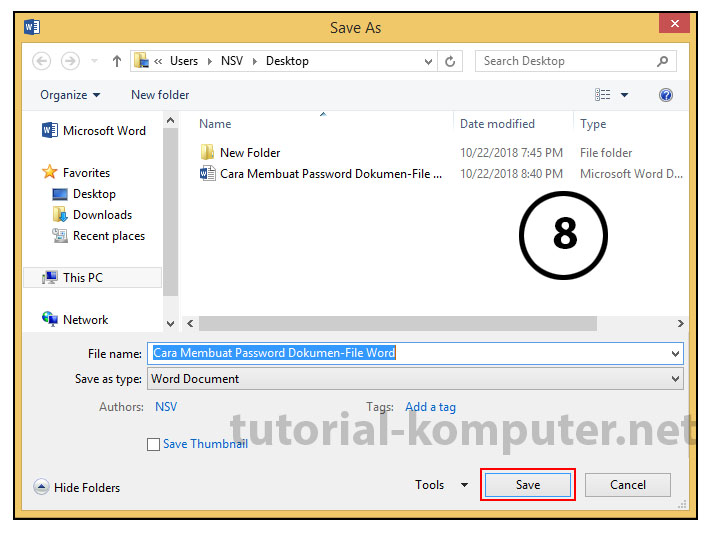
Terakhir tentukan letak penyimpanan dokumen/file word, kalau ingin disimpan dengan letak yang sama pada dikala dokumen di buka, arahkan kembali direktori tersebut kemudian klik Save.
Untuk menguji dokumen/file word yang sudah sobat – sobat buat password, coba buka dokumen/file tersebut kemudian akan muncul undangan password menyerupai gambar di bawah.


Membuat Password Dokumen/File Excel 2016

Pertama – tama buka dokumen/file excel yang sobat – sobat ingin buat password, sesudah dibuka klik File kemudian pilih Save as

Setelah itu klik Browse kemudian klik Tools dan pilih General Options..

Berikutnya akan muncul tampilan general options, disana sobat – sobat diberikan 2 pilihan password yaitu :

  • Password to open yaitu undangan password yang berfungsi untuk membuka dokumen/file excel

  • Password to modify yaitu undangan password yang berfungsi untuk membatasi hak untuk merubah dokumen/file excel, kalau password to modify disetting maka hanya orang – orang tertentu yang mempunyai password sanggup merubah dokumen/file excel tersebut dan untuk yang tidak mempunyai password hanya mempunyai kanal baca (read-only) dan kalau ingin merubah dokumen/file excel tersebut harus  menyimpan nya lagi sebagai dokumen/file excel yang baru.


Sebagai pola gambar dibawah aku menciptakan Password to open dan Password to modify, untuk sobat – sobat yang lain sanggup di isi sesuai kebutuhan. Setelah selesai klik OK dan akan muncul tampilan confirm password, ketik kembali password yang sobat – sobat gunakan kemudian klik OK.

Terakhir tentukan letak penyimpanan dokumen/file excel, kalau ingin disimpan dengan letak yang sama pada dikala dokumen di buka, arahkan kembali direktori tersebut kemudian klik Save dan jika  muncul tampilan Confirm Save as klik Yes.

Untuk menguji dokumen/file excel yang sudah sobat – sobat buat password, coba buka dokumen/file tersebut kemudian akan muncul undangan password menyerupai gambar di bawah.


Microsoft Office 2013

Membuat Password Dokumen/File Word 2013

Tidak jauh berbeda dengan microsoft word 2016, pada microsoft word 2013 pertama – tama buka dokumen/file word yang sobat sahabat ingin buat password, sesudah dibuka klik File kemudian pilih Save as

Setelah itu klik Browse kemudian klik Tools dan pilih General Options..

Berikutnya akan muncul tampilan general options, disana sobat – sobat diberikan 2 pilihan password yaitu :

  • Password to open yaitu undangan password yang berfungsi untuk membuka dokumen/file word

  • Password to modify yaitu undangan password yang berfungsi untuk membatasi hak untuk merubah dokumen/file word, kalau password to modify disetting maka hanya orang – orang tertentu yang mempunyai password sanggup merubah dokumen/file word tersebut dan untuk yang tidak mempunyai password hanya mempunyai kanal baca (read-only) dan kalau ingin merubah dokumen/file word tersebut harus  menyimpan nya lagi sebagai dokumen/file word yang baru.


Sebagai pola gambar dibawah aku menciptakan Password to open dan Password to modify, untuk sobat – sobat yang lain sanggup di isi sesuai kebutuhan. Setelah selesai klik OK dan akan muncul tampilan confirm password, ketik kembali password yang sobat – sobat gunakan kemudian klik OK.

Terakhir tentukan letak penyimpanan dokumen/file word, kalau ingin disimpan dengan letak yang sama pada dikala dokumen di buka, arahkan kembali direktori tersebut kemudian klik Save.

Untuk menguji dokumen/file word yang sudah sobat – sobat buat password, coba buka dokumen/file tersebut kemudian akan muncul undangan password menyerupai gambar di bawah.


Membuat Password Dokumen/File Excel 2013

Tidak jauh berbeda dengan microsoft excel 2016, pada microsoft excel 2013 pertama – tama buka dokumen/file excel yang sobat sahabat ingin buat password, sesudah dibuka klik File lalu pilih Save as

Setelah itu klik Browse kemudian klik Tools dan pilih General Options..

Berikutnya akan muncul tampilan general options, disana sobat – sobat diberikan 2 pilihan password yaitu :

  • Password to open yaitu undangan password yang berfungsi untuk membuka dokumen/file excel

  • Password to modify yaitu undangan password yang berfungsi untuk membatasi hak untuk merubah dokumen/file excel, kalau password to modify disetting maka hanya orang – orang tertentu yang mempunyai password sanggup merubah dokumen/file excel tersebut dan untuk yang tidak mempunyai password hanya mempunyai kanal baca (read-only) dan kalau ingin merubah dokumen/file excel tersebut harus  menyimpan nya lagi sebagai dokumen/file excel yang baru.


Sebagai pola gambar dibawah aku menciptakan Password to open dan Password to modify, untuk sobat – sobat yang lain sanggup di isi sesuai kebutuhan. Setelah selesai klik OK dan akan muncul tampilan confirm password, ketik kembali password yang sobat – sobat gunakan kemudian klik OK.

Terakhir tentukan letak penyimpanan dokumen/file excel, kalau ingin disimpan dengan letak yang sama pada dikala dokumen di buka, arahkan kembali direktori tersebut kemudian klik Save dan jika  muncul tampilan Confirm Save as klik Yes.

Untuk menguji dokumen/file excel yang sudah sobat – sobat buat password, coba buka dokumen/file tersebut kemudian akan muncul undangan password menyerupai gambar di bawah.

Itulah langkah - langkah Cara Membuat Password Dokumen Word/Excel di Microsoft Office 2013 dan 2016, untuk langkah Cara Membuat Password Dokumen Word/Excel di Microsoft Office 2010 dan 2007 sanggup sobat - sobat lihat pada artikel berikutnya. Semoga beramnfaat :)

Sunday, October 14, 2018

Cara Menciptakan Password Dokumen Word/Excel Di Microsoft Office 2013 Dan 2016

Cara Membuat Password Dokumen Word/Excel di Microsoft Office 2013 dan 2016 – Microsoft office merupakan paket perangkat lunak aplikasi perkantoran buatan Microsoft dan dirancang untuk dijalankan di bawah sistem operasi Microsoft Windows dan Mac OS X. Beberapa versi microsoft office diantaranya, microsoft office 2003, microsoft office 2007, microsoft office 2010, microsoft office 2013 dan yang terbaru microsoft office 2016. Aplikasi office yang mungkin sering sahabat – sahabat gunakan untuk menciptakan dokumen yaitu Word dan Excel. Tentu dari dokumen – dokumen yang sahabat – sahabat buat tersebut terdapat dokumen penting yang hanya orang tertentu saja yang sanggup melihat sehingga diperlukan suatu pengamanan dokumen, salah satu caranya yaitu dengan menciptakan password dokumen word/excel yang sahabat – sahabat buat. Pada artikel ini akan di perlihatkan cara menciptakan password dokumen word/exe di microsoft office 2013 dan 2016. Berikut yaitu langkah – langkahnya.

Baca Juga


Microsoft Office 2016

Membuat Password Dokumen/File Word 2016

Pertama – tama buka dokumen/file word yang sahabat sahabat ingin buat password, sesudah dibuka klik File kemudian pilih Save as

Setelah itu klik Browse kemudian klik Tools dan pilih General Options..

Berikutnya akan muncul tampilan general options, disana sahabat – sahabat diberikan 2 pilihan password yaitu :

  • Password to open yaitu usul password yang berfungsi untuk membuka dokumen/file word

  • Password to modify yaitu usul password yang berfungsi untuk membatasi hak untuk merubah dokumen/file word, kalau password to modify disetting maka hanya orang – orang tertentu yang mempunyai password sanggup merubah dokumen/file word tersebut dan untuk yang tidak mempunyai password hanya mempunyai terusan baca (read-only) dan kalau ingin merubah dokumen/file word tersebut harus  menyimpan nya lagi sebagai dokumen/file word yang baru.


Sebagai pola gambar dibawah aku menciptakan Password to open dan Password to modify, untuk sahabat – sahabat yang lain sanggup di isi sesuai kebutuhan. Setelah selesai klik OK dan akan muncul tampilan confirm password, ketik kembali password yang sahabat – sahabat gunakan kemudian klik OK.

Terakhir tentukan letak penyimpanan dokumen/file word, kalau ingin disimpan dengan letak yang sama pada dikala dokumen di buka, arahkan kembali direktori tersebut kemudian klik Save.

Untuk menguji dokumen/file word yang sudah sahabat – sahabat buat password, coba buka dokumen/file tersebut kemudian akan muncul usul password ibarat gambar di bawah.


Membuat Password Dokumen/File Excel 2016

Pertama – tama buka dokumen/file excel yang sahabat – sahabat ingin buat password, sesudah dibuka klik File kemudian pilih Save as

Setelah itu klik Browse kemudian klik Tools dan pilih General Options..

Berikutnya akan muncul tampilan general options, disana sahabat – sahabat diberikan 2 pilihan password yaitu :

  • Password to open yaitu usul password yang berfungsi untuk membuka dokumen/file excel

  • Password to modify yaitu usul password yang berfungsi untuk membatasi hak untuk merubah dokumen/file excel, kalau password to modify disetting maka hanya orang – orang tertentu yang mempunyai password sanggup merubah dokumen/file excel tersebut dan untuk yang tidak mempunyai password hanya mempunyai terusan baca (read-only) dan kalau ingin merubah dokumen/file excel tersebut harus  menyimpan nya lagi sebagai dokumen/file excel yang baru.


Sebagai pola gambar dibawah aku menciptakan Password to open dan Password to modify, untuk sahabat – sahabat yang lain sanggup di isi sesuai kebutuhan. Setelah selesai klik OK dan akan muncul tampilan confirm password, ketik kembali password yang sahabat – sahabat gunakan kemudian klik OK.

Terakhir tentukan letak penyimpanan dokumen/file excel, kalau ingin disimpan dengan letak yang sama pada dikala dokumen di buka, arahkan kembali direktori tersebut kemudian klik Save dan jika  muncul tampilan Confirm Save as klik Yes.

Untuk menguji dokumen/file excel yang sudah sahabat – sahabat buat password, coba buka dokumen/file tersebut kemudian akan muncul usul password ibarat gambar di bawah.


Microsoft Office 2013

Membuat Password Dokumen/File Word 2013

Tidak jauh berbeda dengan microsoft word 2016, pada microsoft word 2013 pertama – tama buka dokumen/file word yang sahabat sahabat ingin buat password, sesudah dibuka klik File kemudian pilih Save as

Setelah itu klik Browse kemudian klik Tools dan pilih General Options..

Berikutnya akan muncul tampilan general options, disana sahabat – sahabat diberikan 2 pilihan password yaitu :

  • Password to open yaitu usul password yang berfungsi untuk membuka dokumen/file word

  • Password to modify yaitu usul password yang berfungsi untuk membatasi hak untuk merubah dokumen/file word, kalau password to modify disetting maka hanya orang – orang tertentu yang mempunyai password sanggup merubah dokumen/file word tersebut dan untuk yang tidak mempunyai password hanya mempunyai terusan baca (read-only) dan kalau ingin merubah dokumen/file word tersebut harus  menyimpan nya lagi sebagai dokumen/file word yang baru.


Sebagai pola gambar dibawah aku menciptakan Password to open dan Password to modify, untuk sahabat – sahabat yang lain sanggup di isi sesuai kebutuhan. Setelah selesai klik OK dan akan muncul tampilan confirm password, ketik kembali password yang sahabat – sahabat gunakan kemudian klik OK.

Terakhir tentukan letak penyimpanan dokumen/file word, kalau ingin disimpan dengan letak yang sama pada dikala dokumen di buka, arahkan kembali direktori tersebut kemudian klik Save.

Untuk menguji dokumen/file word yang sudah sahabat – sahabat buat password, coba buka dokumen/file tersebut kemudian akan muncul usul password ibarat gambar di bawah.


Membuat Password Dokumen/File Excel 2013

Tidak jauh berbeda dengan microsoft excel 2016, pada microsoft excel 2013 pertama – tama buka dokumen/file excel yang sahabat sahabat ingin buat password, sesudah dibuka klik File lalu pilih Save as

Setelah itu klik Browse kemudian klik Tools dan pilih General Options..

Berikutnya akan muncul tampilan general options, disana sahabat – sahabat diberikan 2 pilihan password yaitu :

  • Password to open yaitu usul password yang berfungsi untuk membuka dokumen/file excel

  • Password to modify yaitu usul password yang berfungsi untuk membatasi hak untuk merubah dokumen/file excel, kalau password to modify disetting maka hanya orang – orang tertentu yang mempunyai password sanggup merubah dokumen/file excel tersebut dan untuk yang tidak mempunyai password hanya mempunyai terusan baca (read-only) dan kalau ingin merubah dokumen/file excel tersebut harus  menyimpan nya lagi sebagai dokumen/file excel yang baru.


Sebagai pola gambar dibawah aku menciptakan Password to open dan Password to modify, untuk sahabat – sahabat yang lain sanggup di isi sesuai kebutuhan. Setelah selesai klik OK dan akan muncul tampilan confirm password, ketik kembali password yang sahabat – sahabat gunakan kemudian klik OK.

Terakhir tentukan letak penyimpanan dokumen/file excel, kalau ingin disimpan dengan letak yang sama pada dikala dokumen di buka, arahkan kembali direktori tersebut kemudian klik Save dan jika  muncul tampilan Confirm Save as klik Yes.

Untuk menguji dokumen/file excel yang sudah sahabat – sahabat buat password, coba buka dokumen/file tersebut kemudian akan muncul usul password ibarat gambar di bawah.

Itulah langkah - langkah Cara Membuat Password Dokumen Word/Excel di Microsoft Office 2013 dan 2016, untuk langkah Cara Membuat Password Dokumen Word/Excel di Microsoft Office 2010 dan 2007 sanggup sahabat - sahabat lihat pada artikel berikutnya. Semoga beramnfaat :)

Friday, June 10, 2016

Cara Input 16 Digit Lebih Pada Excel

Jangan lupa membaca artikel kami sebelumnya, mengenai > Panduan Bisnis Online bagi Pemula.

Cara Memasukan Bilangan 15 Digit Lebih Pada Excel - 2016, Microsoft Excel sebagai aplikasi pengolah angka paling populer ini tentu bisa dikatakan memiliki fungsi yang sangat banyak dan sangat membantu pekerjaan kita melakukan tabulasi serta perhitungan data. Meskipun begitu, tetap saja ada batasan yang dimiliki oleh aplikasi pengolah angka ini. Mungkin saya, dan kamu yang hanya menggunakan Microsoft excel untuk mengolah data kecil tidak akan mengalami masalah ini tetapi untuk kamu yang menggunakan microsoft excel untuk mengolah data besar yang pasti akan kebingungan mengalami masalah ini.

For Your Information, Batas maksimal Kolom pada microsoft excel 2013 adalah sebanyak 16.384 dan untuk baris sebanyak 1.048.576. Nah mungkin hal tersebut sudah banyak yang tahu tetapi apakah kalian juga tahu bahwa tiap cell kita hanya bisa memasukan angka sebanyak 15 digit saja. Yup, ketika kalian mengetikan angka/bilangan lebih dari 15 digit maka secara otomatis excel akan meng-convert  bilangan setelah 15 digit menjadi 0.

input-16-digit-excel-auto-fill
input 16 digit
input-16-digit-excel-auto-fill
setelah di-enter otomatis menjadi 0

Hal ini tentu menjadi masalah ketika kita ingin menginput bilangan yang memiliki digit lebih dari 15, misalnya saja jumlah uang atau nomor ktp atau nomor kartu kredit di excel yang mengharuskan kita menginput 20 digit lebih. Lalu, bagaimanakah solusinya?

Solusi 16 Digit Pada Excel Pertama

Tenang, ada dua solusi yang akan saya berikan untuk mengatasi masalah 15 lebih Digit dan cara input 16 digit di microsoft excel. Yang pertama, adalah dengan penggunaan tanda Apostrophe (') a·pos·tro·phe atau yang biasa kita sebut "petik atas". Dengan menggunakan tanda ini excel akan menganggap bilangan yang kita masukan adalah sebagai karakter atau text sehingga akan mampu menampilkan bilangan lebih dari 15 digit.

input-15-digit-lebih-excel
masukan tanda petik atas sebelum bilangan

Caranya yaitu :
  1. Ketikkan angka terlebih dahulu sesuai dengan bilangan yang diinginkan.
  2. sebelum menekan tombol enter, masukan tanda Apostrophe (') tepat sebelum bilangan.
  3. lalu tekan enter dan kamu bisa melihat kita sudah bisa menginput 16, 17, 20, 25 digit keatas tanpa berubah menjadi 0.
Cara diatas tentu bermanfaat untuk kamu yang ingin menginput bilangan acak/random karena kita harus merubahnya satu-persatu. 

Nah, muncul lagi masalah ketika kita ingin 16 digit secara berurutan. Normalnya untuk melakukan iterasi kita hanya menarik cursor di pojok kanan bawah cell yang ingin kita buat secara urut, namun dengan cara 'petik atas' ini kita tidak bisa membuat angka tersebut berubah secara otomatis lagi.

input-16-digit-pada-excel
penggunaan tanda apostrophe 
cara 'petik atas' untuk mensiasati agar excel bisa menginput 15 digit lebih ini juga membuat isi dari cell tersebut tidak bisa kita formulasikan atau beri rumus karena dianggap sebagai text. Lalu, kalau sudah begini bagaimanakah cara selanjutnya ?

Solusi 15 Digit Lebih Cara Kedua

Melanjutkan pada cara pertama, untuk dapat membuat excel support 16 digit lebih angka kita harus pandai menggunakan segala fitur yang ada. Salah satunya ada dengan formula CONCATENATE. Rumus ini berfungsi untuk mengabungkan dua buah atau lebih  cell sehingga setiap cell akan tidak terbatas 15 digit lagi dan dengan cara ini pula kita dapat melakukan formula pada cell.

penggunaan-rumus-concatenate
mengatasi 15 digit lebih dengan penggunaan CONCATENATE
Caranya, ikut langkah-langkah berikut ini:
  1. buat dua buah kolom tambahan, yang pertama untuk bilangan 15 digit pertama dan yang kedua untuk bilangan digit ke-16 dan seterusnya.
  2. pada kolom sebenarnya masukan rumus "=CONCATENATE(E3;F3)". ganti huruf yang berwarna merah sesuai dengan kolom yang ingin kamu gabung.
  3. tekan enter.
Nah dengan demikian kita sudah memiliki cell yang berisi 15 digit lebih dan dapat kita lakukan autofill dengan menarik cursor di pojok kanan bawah cell.

Itulah dia Cara input 15 Digit Lebih pada Excel. Semoga artikel ini dapat membantu kamu yang sedang kebingungan bagaimana caranya memasukan 20 digit di excel. Jika kamu juga memilki masalah file CSV yang berantakan bisa melihat solusinya disini : Atasi File CSV yang berantakan.

Kamu juga bisa mengikuti blog ini dengan mengklik like pada fanspage kami atau bisa langsung kamu tanyakan pertanyaan seputar masalah teknologi entah itu komputer, laptop, gaming, android melalui kolom komentar dibawah ini, InsyaAllah akan selalu saya balas setiap komentar yang masuk.
Salam MyRepairSolution.


Selain sebagai media informasi teknologi, kami juga berbagi artikel tentang bisnis online.

Friday, November 20, 2015

Cara Mengakses Komputer Lain dengan Microsoft Remote Desktop

Jangan lupa membaca artikel kami sebelumnya, mengenai > Panduan Bisnis Online bagi Pemula.

Cara Mengakses Komputer Lain dengan Microsoft Remote Desktop - 2015, Pernahkah kamu terpikirkan untuk mengakses file atau data dari komputer di tempat kerja kamu sedangkan kamu sedang berada dirumah ? atau kamu perlu mengambil data laporan di komputer rumah ketika sedang ada kuliah ?. Nah jika pertanyaan tersebut pernah kamu alami berarti sangat tepat kamu mampir di blog ini. Tahukah kamu bahwa kamu bisa mengakses komputer kamu dimanapun dan kapanpun?. Ada banyak cara untuk melakukannya termasuk dengan aplikasi bawaan atau aplikasi download bahkan melalui smartphone.

Microsoft remote desktop
mau akses komputer dirumah?


Yup, ada 3 cara Melakukan Remote PC atau Mengakses komputer dengan komputer lain di beda tempat. Cara pertama dengan memanfaatkan aplikasi bawaan (windows) yaitu Remote Desktop. Yang kedua dengan menggunakan TeamViewer sedangkan yang ketika menggunakan ekstentsi google chrome yaitu Chrome Remote Desktop. Kali ini kita akan membahas metode yang pertama yaitu dengan Remote Desktop. Semoga bermanfaat dan selamat membaca.

1. Menggunakan Remote Desktop

Pada metode pertama ini kita tidak perlu mendownload aplikasi apapun karena Sistem Operasi Windows sudah menyematkan aplikasi remote desktop pada setiap OSnya. Untuk bisa menggunakannya pertama kamu perlu mengaktifkannya terlebih dahulu. Oia cara ini hanya bisa dan ada pada versi Pro atau Enterprise (WinXP, 7, 8, 10) dan cara ini membutuhkan koneksi atau jaringan yang sama entah itu melalui router atau VPN. Caranya

beri tanda centar pada remote connection
centang remote connection

  • Klik kanan pada tombol start lalu pilih system atau ke control panel klik system dan security lalu klik system.
  • Klik "remote settings"disebelah kiri atas.
  • Beri tanda centang pada "Allow remote connections to this computer". Kamu juga bisa mengatur beberapa pilihan seperti lamanya proses remote dengan mengklik tombol "Advanced".
Kemudian agar dari segi keamanan komputer kamu hanya bisa diremote oleh kamu saja, kita atur User atau pengguna yang bisa me-remote PC kamu caranya yaitu

select user untuk menambahkan
klik tombol "Select Users" dan kamu bisa memilih user yang sudah teregistrasi di komputer tersebut, jadi misalnya belum ada user tampilannya akan kosong seperti gambar diatas. Nah langkah selanjutnya untuk bisa meremote komputer dengan Remote Desktop kamu harus ingat dan catat nama komputer kamu. Cara untuk melihatnya kamu klik kanan pada my computer lalu lihat Name PC.

computer name
cata nama komputer

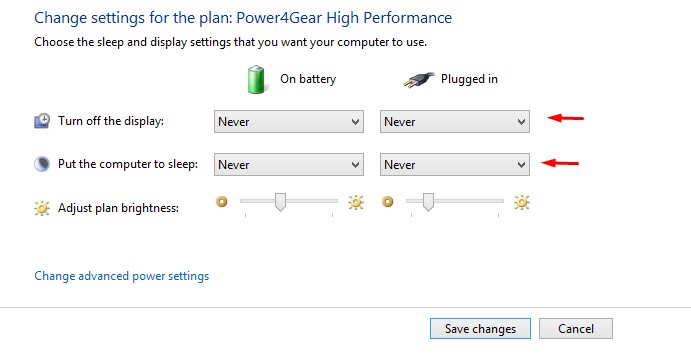
Untuk bisa meremote sebuah komputer, syaratnya adalah komputer yang ingin kita remote tidak dalam keadaan mati (shut down) melainkan hidup. Oleh karena itu untuk memastikan bahwa komputer tujuan kita tidak akan mati kita perlu merubah pengaturan hibernate atau sleep, caranya yaitu pergi ke control panel > akses Power Options > klik Change Plan Settings > ganti Sleep dan Hibernatenya menjadi Never.

ubah power plan
ubah power plan agar tidak mati


 Nah sekarang komputer kamu sudah siap dan bisa di remote dari jauh, mudah bukan ?

2. Cara Mengkoneksikan Remote Desktop

Setelah tadi kita membahas cara mengaktifkan remote desktop, selanjutnya adalah cara menggunakan dan mengkoneksikan remote dekstop. Ikut langkah-langkah berikut ini:

klik connect
klik connect
  • Klik start menu dan ketik "remote desktop connection" di dalam kolom pencarian lalu tekan enter.
  • Masukan nama komputer yang tadi kita ingat ke dalam kolom system name.
  • Masukan kolom username yang sebelumnya kita buat.
  • Klik "Show Options" untuk membuka pengaturan advanced untuk koneksi kamu.  Kamu bisa menggunakan pilihan ini untuk mengatur koneksi yang kamu berikan untuk performa terbaiknya seperti mengatur suara dan tampilan.
  • Klik "Connect" untuk memulai proses remote. Ketika koneksi telah berhasil, tampilan desktop lain akan muncul di komputer kamu dan kamu bisa menggerakan dan menavigasi windows seperti biasanya.  
Nah, selanjutnya jika kamu ingin  melakukan remote untuk mengakses komputer di tempat lain melalui jaringan yang berbeda alias internet kamu harus membuka PORT 3389 pada firewall komputer target agar koneksi dari luar bisa di perbolehkan.Tapi harap diingat bahwa jika kamu membuka port ini artinya siapun dapat mengakses dan mencoba meremote komputer kamu yang artinya kamu harus Membuat Password Yang Bagus Dan Kuat.

Jika kamu sudah membuka port 3389 pada komputer target, kamu bisa mengkoneksikan remote desktop dengan memasukan IP address external. dan jika tepat maka kamu sudah bisa melakukan remote dari jaringan yang berbeda dan lebih luas yaitu Internet.

 [UPDATE!!]

3. Remote Desktop Dengan Smartphone dan Tablet

Bagi kamu pengguna Windows 8.1 dan Windows 10 ada kabar gembira dimana kamu bisa melakukan remote desktop menggunakan perangkat smartphone maupun tablet kamu. Caraya dengan mendownload aplikasi "Microsoft Remote Desktop"

microsoft remote destop apps
ms. Remote Desktop apps
Aplikasi ini bisa kamu dapatkan untuk sistem operasi Android dan IOS. Tapi ingat yah untuk mengatur agar komputernya bisa di remote terlebih dahulu sebelum menggunakan aplikasi ini.

Nah itulah dia Cara Mengakses Komputer Dengan Microsoft Remote Desktop. Sebenarnya masih banyak cara yang bisa kita gunakan untuk proses remote atau menggunakan komputer lain seperti menggunakan TeamViewer dan Chrome remote desktop namun untuk kedua metode yang lain akan kita bahas secara terpisah. Semoga bermanfaat.

Jika kamu punya pertanyaan seputar masalah komputer, laptop seperti misalnya Masalah Pada Keyboard Laptop. ataupun android kamu bisa tanyakan pada kolom komentar dibawah ini atau melalui fanspage facebook kami, InsyaAlllah akan selalu kami balas dengan cepat. Salam MyRepairSolution.


Selain sebagai media informasi teknologi, kami juga berbagi artikel tentang bisnis online.

 
Copyright © 2014 Berita News

Powered by JoJoThemes