BREAKING NEWS

Sunday, July 19, 2015

Trik Atasi Printer Epson L Series Menarik Kertas Banyak (Part 2)

Jangan lupa membaca artikel kami sebelumnya, mengenai > Panduan Bisnis Online bagi Pemula.

Salam Epsoner, Artikel kali ini Merupakan Lanjutan dari Artikel yang sebelumnya Yakni Solusi Printer Epson L Series Menarik Kertas Banyak (Part 1),  Jadi biar biar lebih jelas disarankan anda kesitu dulu sebelum lanjut menyelesaikan tahap ini, karena ada keterkaitan satu sama lain.. Artikel ini sengaja di tulis secara terpisah karena, menurut saya terlalu panjang jika kita hanya mengupasnya pada satu Thread saja


Kita lanjut, seperti yang telah di jelaskan pada artikel terdahulu, bahwa Ada dua penyebab Mengapa Printer bisa menarik kertas sebegitu banyaknya, Yakni Per Pendorong Kertas sudah Kendor Cara Mengatasinya bisa anda lihat disini  Solusi Printer Epson L Series Menarik Kertas Banyak (Part 1) dan yang 2 adalah Roller atau Penarik Kertas Sudah Aus/Menipis. Di Thread kali ini, kita akan mencoba untuk Mengatasi masalah ini yang disebabkan karena Bagian Nomor 2 tersebut, dalam hal ini adalah Rollernya..

Secara umum solusi yang paling praktis adalah anda Cukup Membongkar Printer anda, kemudian anda ganti Roller tersebut dengan Roller yang baru, dengan demikian Printer anda bisa mencetak lagi dengan normal seperti biasanya, akan tetapi berdasarkan pengalaman pribadi,hal tersebut tidaklah wajib anda lakukan, sebenarnya ada cara yang menurut saya cukup unik dan sederhana, agar Roller tersebut bisa berfungsi lagi secara optimal. dan tentunya ini pernah saya praktekkan dan alhasil, work pada printer, Printer Kembali Normal Menarik Kertasnya

Nah, bagai mana Caranya?? Sangatlah mudah, anda Cukup memberi sedikit Mengganjal bagian bawah Karet Roller tersebut Menggunakan Selotip. Mengapa selotip, karena sejauh ini cara yang paling praktis yang sempat saya temukan berdasarkan pemikiran, yaa itu tadi menggunakan selotip, Logikanya itu sangatlah Simple, agar ketebalan Karet Roller kembali seperti semula berkat bantuan selotip tadi, Nah menerapkannya pada printer, Lebih Jelasnya perhatikan langkah-langkah di bawah ini..

Pertama-tama Bongkar terlebih dahulu printer anda, seperti yang dijelaskan pada artikel terdahulu di Solusi Printer Epson L Series Menarik Kertas Banyak (Part 1) , Bongkar seluruh Cassing printer anda, sampai tampilannya jadi seperti di bawah ini


Nah tahap awal yang harus anda lakukan adalah membongkar dulu Pendorong Kertasnya, Hal ini dilakukan agar nantinya anda tidak kesulitan, saat Merenofasi Roller Penarik Kertasnya, Caranya Pada Bagian Sisi kiri dan kanan Printer, Disitu ada Pengait, Cungkil Menggunakan Obeng


Setelah itu, Angkat Part Pendorong Kertas Tersebut ke atas, Lepaskan juga Per yang ada tepat pada bagian belakang.


Secara Umum, setiap printer L series memiliki Roller Cover (Pelindung Roller/Dudukan) perhatikan gambar (Printer di bawah), jadi sebelum kita Memperbaiki Roller yang aus tadi, kita terlebih dahulu harus melepas Bagian Roller Covernya, Nah untuk membukanya, Pada bagian dalam printer (Sisi depan) disitu terdapat sebuah Screw,

Jangan Lupa Baca :
Solusi Printer Epson L Series Menarik Kertas Banyak (Part 1).
Mengatasi Blink Printer Epson L210 It is Time to reset ink Level


Silahkan anda LEpaskan Screw Tersebut, Kemudian Lepaskan Juga Bagian Roller Covernya, Lepaskan saja,  Seperti yang ditunjukkan pada tampilan di bawah ini


 Nah sekarang , anda sudah bisa melihat bagian karet roller yang Aus Tersebut,


Tugas anda selanjutnya adalah silahkan anda melepas bagian karet tersebut, Tapi ingat, saat anda melepasnya, Lakukan dengan hati-Hati dan perlahan, tarik sedikit demi sedikit hingga Karet tersebut terlepas dari dudukannya..


Ambil, Selotip yang telah anda siapkan sebelumnya jadi Ukuran selotip yang kita butuhkan disini adalah Sama lebarnya dengan Lebar Roller, Silahkan anda Potong selotip tersebut Kurang Lebih panjang nya kira-kira 5-6 cm, sesuaikan saja dengan Ukuran Bagian Sisi Cembung Roller tersebut, biar lebih jelas, perhatikan gambar di bawah, Lokasi Penempatan Selotip Yang Dimaksud


BEri selotip 1-2 kali, JAngan juga terlalu tebal, karena jika terlalu tebal, hal tersebut bisa menyebabkan roller jadi kandas pada Bagian Covernya, saat printer melakukan pencetakan. Jadi Saya sarankan cukup beri 1-2 saja, jangan terlalu banyak, dalam kasus yang saya alami, saya cukup memberikan 2 selotip saja

Next, Pasang Kembali Karet Roller yang anda lepas tadi, Pasang seluruh Componen, Screw, Cassing dan sebagainya. Coba anda On Kan printer anda, dan coba lakukan pencetakan,.. selesai

Semoga Tulisan ini bisa bermanfaat, JIka ada yang kurang jelas mengenai Tutorial di atas, anda bisa meninggalkan pertanyaan melalui kotak komentar yang telah di sediakan di bawah, Sekian dan semoga berhasil,. See You Next Time.. :)

Selain sebagai media informasi teknologi, kami juga berbagi artikel tentang bisnis online.

Thursday, July 9, 2015

Solusi Printer Epson L Series Menarik Kertas Banyak (Part 1)

Jangan lupa membaca artikel kami sebelumnya, mengenai > Panduan Bisnis Online bagi Pemula.

Salam Epsoner Seperti yang anda lihat pada judul di atas, Pada kesempatan yang berharga ini, Admin akan memberikan sebuah solusi tentang bagaiamana mengatasi printer yang jika mencetak, kertas yang di tarik, ITu lebih dari satu lembar, bahkan bisa sampai 10 halaman atau lebih. saya yakin pasti ada banyak sekali dari anda yang menemukan kendala seperti ini, Olehnya itu dengan adanya tulisan ini admin sangat berharap, bisa membantu saudara-saudara sekalian.


Nah terkait dalam hal ini, kita akan fokuskan pembahasan ini pada printer Epson L series. Nah di bawah ini sebagai bahan, disini akan saya gunakan printer L Series dengan Tipe L210. Namun jangan khawatir, cara yang akan dijelaskan nantinya itu bisa anda terapkan pada seluruh Printer Epson L serie anda, Baik itu L110, L120 dan masih banyak lagi yang lainnya. jadi contohnya seperti di bawah ini..

Epson L210
Saya sengaja menggunakan Printer L210, disamping karena memang printer ini lagi dalam masalah, jangkauan pembahasan juga bisa jauh lebih luas, bisa mencakup beberapa Jenis Epson L series Yang lainnya. karena sejauh ini yang saya ketahui desain L series itu tidak jauh berbeda. jadi seperti itu

Baca Juga
Cara Mengganti Penampungan Tinta Waste Ink Epson L210
Mengatasi Blink Printer Epson L210 It is Time to reset ink Level

Baiklah kita lanjut ke pokok atau inti permasalahan, Jika anda menemukan kendala serupa seperti ini (Printer Menarik Kertas Banyak) Berdasarkan Pengalaman, bisa kita simpulkan ada 2 Penyebabnya, Antara Lain
  1. Per Atau Pegas Pendorong Kertas Sudah Lemah
  2. Roller Penarik Kertas Sudah Aus/ Menipis
Jadi Kita akan bahas Satu Persatu

1.  Per Atau Pegas 
Analisa Pertama yang kemungkinan menyebabkan Printer Menarik kertas terlalu banyak adalah Per atau Pegas Pendorong kertas sudah Lemah, dalam hal ini adalah  sudah Kendor, Penyebabnya biasanya karena Per tersebut sudah berkarat dan sudah tidak layak digunakan lagi. Nah letak Per tersebut ada bada bagian belakang Printer (Saat anda Meletakkan Kertas Pada Printer). Logikanya sangatlah Sederhana, Saat per tersebut sudah melemah, tekanannya untuk mendorong kertas secara otomatis juga ikut melemah,sehingga Kertas yang masuk ke printer itu manjadi banyak.

Solusi yang terbaik disini adalah mengganti Per tersebut dengan Per yang baru. disini saya mengkanibal printer l210 dengan epson l110, karena kebetulan ada printer l110 yang sudah tidak terpakai lagi, dan kondisi pernya masih fit.

 Nah untuk menggantinya, Pertama tama Perhatikan Gambar di bawah, Lepaskan terlebih dahulu Cover Scaner printer anda.. Lokasinya itu seperti yang telah di tandai di bawah


Disitu anda Dua buah pengait, jadi Cungkil saja dengan menggunakan Obeng, Kemudian Angkat Covernya.


Nah Kalau Sudah, tugas anda selanjutnya adalah Melepas scaner dari printer, Khusus pada Printer L210, bisa anda lihat, Pada bagian atas Scaner, Lepaskan Screwnya. Lokasinya bisa anda lihat seperti pada gambar Printer di bawah


Kalau Screw sudah terlepas, tahap selanjutnya adalah  angakat Scaner kemudian lihat pada bagian bawahnya, Disitu terdapat lagi sebuah Screw, Lepaskan screwnya


Lalu lepaskan Cassing, Lebih jelasnya Casing yang dimaksud Perhatikan lagi gambar di bawah


Setelah itu, Perhatikan Pada bagian sisi kiri Printer, Disitu ada Sebuah Kabel Fleksibel Yang menghubungkan Printer ke Scaner, Silahkan anda LEpas Kabel Fleksibel tersebut..


Lepaskan dengan hati-hati, silahkan anda tarik dengan perlahan, jangan digoyangkan, Cukup di tarik saja takut lecet. JIka sudah terlepas Silahkan anda Lepaskan Scaner dari printer


Nah, sampai disini anda telah berhasil mengangkat Scaner dari Printer, Penampakannya itu seperti ini, Nah jika seperti itu, desain printer bisa kita katakan sudah tidak jauh berbeda dengan Jenis Printer yang lainnya Yang berbeda itu cuman Tata cara membongkar Casingnya saja , itulah tadi alasan kenapa saya Memposting tulisan ini dengan menggunakan Printer L210. hehe


Nah sekarang Kita masuk KE tahap Inti, Yaitu Melepas Per Pendorong Kertas yang di maksud tadi,
Caranya itu kita lepaskan Pendorong kertasnya terlebih dahulu, Perhatikan gambar di bawah, Pada setiap pendorong kertas, terdapat dua buah pengait, disisi kiri dan kanan, Cukup sedikit mencongkel pengait tersebut ke luar dengan perlahan, lalu angkat pengait tersebut, Beserta Pendorong Kertasnya

Sisi Kiri

Sisi Kanan
Angkat Pendorong Kertas
Jika Pendorong Kertas sudah berhasil anda lepas, maka secara otomatis, Per tersebut juga akan ikut terlepas dari dudukannya Ambil Per itu kemudian Ganti dengan Per yang baru.


Per Yang Dimaksud
Tahap akhir Di Part Pertama ini adalah, Silahkan anda pasang kembali printer anda seperti semula. Kemudian Aktivkan Printer anda, lakukan Tes pencetakan, Jika masalah tersebut masih belum teratasi, Maka bisa kita pastikan Yang menjadi Masalah Ada pada bagian Roller Penarik Kertasnya.

Untuk itu anda Lihat Disini Trik Atasi Printer Epson L Series Menarik Kertas Banyak (Part 2)

Selain sebagai media informasi teknologi, kami juga berbagi artikel tentang bisnis online.

Sunday, July 5, 2015

Cara Mengatasi Cartridge Error Printer Canon Mg 2470, Mg 2570

Jangan lupa membaca artikel kami sebelumnya, mengenai > Panduan Bisnis Online bagi Pemula.

Canon Mg 2470 dan Canon Mg 2570. Kedua Jenis Printer Tersebut, Bisa kita katakan Printer Keluaran Canon yang memiliki kinerja yang Cukup baik dalam dunia Cetak Mencetak, Cepat, Memiliki Kualitas Cetak Yang Lumayan, dan tak Kalah penting lagi, Printer ini juga Sangatlah irit dalam hal Mengkomsumsi tinta.


Terkait dengan Kedua Jenis Printer Tersebut, Ada Salah satu Error yang bisa kita katakan sangat dan sangatlah sering muncul, Nah indikasinya adalah Saat Printer di Nyalakan Printer Akan Blinking, dan Pada Status Monitor anda akan muncul sebuah peringatan, Nah peringatan tersebut contohnya seperti pada gambar di bawah..

Reset Printer Canon
Status Monitor
Nah Jika anda menemukan kendala atau permasalahan error yang demikian pada printer anda, Itu artinya Printer sedang mengalami Yang Namanya Error Ink Run Out. atau Printer tidak mendeteksi Cartridge Karena Tinta Pada Cartridge sudah di ambang batas/Habis, Dan untuk mendapatkan hasil yang maksimal, disarankan Untuk menggantinya dengan yang baru. Nah Pertanyaannya Apakah Kita diwajibkan MEngganti Cartridgenya? Jawabannya tidak anda masih bisa menggunakan Cartridge yang lama (Yang masih Terpasang saat ini), Peringatan Tersebut hanya sebuah informasi bahwa Untuk Hasil yang maksimal Pihak Canon Menyarankan Untuk Menggantinya dengan Cartridge yang baru.

Lantas Bagaimana cara Menghilangkan Error Tersebut?? sebenarnya caranya Ada Pada Peringatan di atas, Jika anda Membaca Tulisan Dari peringatan tesebut, Disitu sudah ada petunjuk Untuk mengatasi Problem Errornya, Disitu Tertulis Press The Printers RESUME Button For At Least 5 Second"  Artinya (Tekan Tombol Resume selama 5 Detik) Perhatikan Gambar Di bawah Tombul Resume yang di maksud

Jangan Lupa Baca :
Cara Memperbaiki Canon Mg 2570 Error 5b00
Cara Memasang Infus Printer Canon MG 2570

Menekan Tombol Resume
Saat Error Itu muncul, Coba anda tekan dan tahan Tombol Tersebut, Jika Masalah atau problem yang anda hadapi sama dengan Tipe Errornya Saya jamin Masalah Langsung Tuntas. Jadi kesimpulannya adalah Untuk mengatasi Cartridge Ink Out Error Canon Mg 2470, 2570, anda cukup Menekan Tombol Resume dan tahan Selama 5 Detik.

Dengan adanya tulisan ini saya harap bisa memberikan sedikit penjelasan dan bisa memberikan sebuah Solusi Buat anda yang membutuhkan, Oleh Karena itu Untuk tulisan kali ini saya rasa Cukup jelas, jika ada yang ingin di pertanyakan apakah itu ada hal yang kurang jelas terkait dengan artikel ini, Anda bisa meninggalkan Pertanyaan di Kotak Komentar yang sudah di siapkan di bawah.

Akhir Kata Sekian Dan Wassalam

Selain sebagai media informasi teknologi, kami juga berbagi artikel tentang bisnis online.

Saturday, July 4, 2015

Cara Mengatasi Hasil Cetak Printer Bergaris Vertikal

Jangan lupa membaca artikel kami sebelumnya, mengenai > Panduan Bisnis Online bagi Pemula.

Tentunya hal yang paling Nyessek adalah Saat printer hendak kita gunakan lantas ada-ada saja masalah Atau Troubleshot yang muncul tiba-tiba, Mulai dari Error, Cartridge tidak terdeteksilah, Head Mampetlah, dan masih banyak lagi yang lainnya. Nah sala satunya yang akan kita bahas untuk kali ini, adalah seperti yang anda lihat pada judul di atas, yakni Bagaimana Mengatasi Hasil Cetak Bergaris Vertikal.

jadi indikasinya Saat kita Melakukan Proses pencetakan, printer memang Mencetak, tidak ada hambatan sama sekali, Namun yang menjadi kendala adalah Hasil cetaknya itu,, Terdapat hasil yang tidak memuaskan, seperti yang di urai di atas bahwa ada semacam garis Vertikal yang terlentang di bagian Kertas hasil pencetakan, Seakan-Akan bagian garis tersebut, sama sekali tidak tersentuh tinta. Contohnya seperti Pada Gambar Di bawah ini. canon printer ,printer laser,

mengatasi Printer Bergaris
Perhatikan Garis Vertikal Pada Gambar
Gambar tersebut di atas adalah salah satu contoh, yang saya ambil pada salah satu printer yang mengalami kendala seperti ini, Disitu terlihat sangatlah jelas, terdapat garis lurus dari atas sampai di bawah, yang secara keseluruhannya itu berwarna putih. gak ada tinta sama sekali yang membekas. Nah pertanyaannya adalah Apa Penyebabnya?? jika anda menemukan kendala yang serupa, atau sama halnya dengan yang saya alami, Saya harapkan dengan adanya tulisan ini, bisa memberikan jawaban atau solusi yang tepat buat anda..


Jangan Lupa Baca
Cara Mengatasi Printer Yang Tidak Terdeteksi
Solusi Printer Mencetak Tapi Tinta Tidak Keluar

Nah terkait dengan hal di atas, Saya perjelas bahwa  yang Menjadi penyebabnya adalah Ada Pada bagian Encodernya. Apa itu Encoder?? Jadi Saya perjelas lagi, Encoder adalah Sejenis Pita yang Melekat pada Carriage Printer, Jika belum jelas anda bisa lihat Gambar Dibawah

Lokasi Encoder, Yang Di tandai di atas. Klik Untuk MEmperbesar
Encoder inilah yang menjadi Penyebab Hasil Cetak Printer Menjadi Tidak sempurna seperti biasanya. Dalam kasus yang saya Alami adalah terdapat kotoran Pada Bagian Komponen tersebut, alias Terkena Tinta, Saya juga kurang tahu kenapa ada tinta di bagian situ, padahal jarak antara tinta dengan Komponen ini sangat lah jauh. Coba anda cek sendiri Pada Printer anda, Nah kemudian perhatikan pada Encodernya, Umumnya Lokasi yang terkena kotoran itu sejajar dengan Garis Vertikal saat kita melakukan pencetakan. Jadi untuk menemukan Titik atau lokasi Kotoran tersebut Sangatlah mudah saya rasa. tinta printer,head printer,canon printer,canon printer

Solusinya adalah tentunya anda harus Membersihkan Encoder Tadi, Cara nya itu sangatlah mudah, Namun Saya sarankan,Sebaiknya anda menggunakan Head Cleaner, Mengapa? ya kita kan tahu, Head Cleaner sangatlah ampuh Untuk Menghilangkan Tinta yang membeku atau mengering. Cara ini Berlaku Pada Semua Jenis Printer,Baik Itu Printer Canon, Epson, Brother Printer, Dan berbagai merek yang lainnya. printer murah,harga printer, printer canon, gambar printer,sharing printer

  • Pertama-Tama Matikan Printer Anda, Saya sarankan sebaiknya anda Melepas Colokannya. 
  • Ambil Head Cleaner yang telah anda persiapkan sebelumnya
  • Ambil lagi Tissu Kering Kemudian Tetesi tissu tadi dengan Head Cleaner secukupnya.
  • Usapkan pada Titik atau Bagian Encoder yang terkena Kotoran, Jangan terlalu keras saat Menggosok, Gosok Ke kiri dan kekanan.
  • Gosok Hingga Kotoran pada Encoder, Betul-Betul hilang
Selesai, Nah sekarang Coba anda Nyalakan Lagi Printer anda, Kemudian lakukan tes pencetakan, dalam kasus yang saya alami, Setelah melakukan pembersihan seperti yang di jelaskan di atas, Masalahnya langsung tuntas, Hasil cetak sudah kembali Normal seperti biasanya, No Garis Vertikal Any More.. printer canon,driver printer canon ip2770,harga printer,canon ip 2770,daftar harga printer

Baiklah, Untuk Thread Tips Printer Kali ini, Cukup Sampai disini dulu, Jika ada yang kurang jelas atau ada yang ingin dipertanyakan, anda bisa mengajukan pertanyaan di kotak komentar yang telah di Siapkan di bawah.. Silahkan anda coba dan semoga berhasil.. ,driver canon,printer laser,harga printer epson


Selain sebagai media informasi teknologi, kami juga berbagi artikel tentang bisnis online.

Tuesday, June 30, 2015

Cara Mengatasi Error 5B00 atau P07 Canon MP 250, Mp 258

Jangan lupa membaca artikel kami sebelumnya, mengenai > Panduan Bisnis Online bagi Pemula.

Baiklah Pada Tulisan Kali ini, Kita akan mencoba membahas salah satu permasalahan yang paling sering kita Jumpai Ketika kita menggunakan printer, kita tahu ada banyak sekali macam-macam Printer error, yang kita temui Khsusnya saat menggunakan printer canon, pada thread atau pembahasan kali ini yang akan kita akan coba fokus Membahas Bagaimana Cara MEngatasi Error 5B00 atau P07 Pada Printer Canon MP250, MP 258.
Sebelum kita mengupas permasalahan ini lebih jauh, sebelumnya mungkin perlu saya jelaskan terlebih dahulu, apa maksud dari Kode atau Error yang diberikan oleh Printer anda, Jadi Singkatnya Kode tersebut bisa kita katakan suatu pertanda, dimana printer sudah tidak bisa lagi Mencetak diakibatkan karena EEPROM Printer anda Sudah Penuh, dan harus kita kosongkan kembali, anda juga perlu tahu bahwa setiap proses pencetakan atau aktivitas lainnya yang anda lakukan itu tersimpan pada sebuah Penyimpanan data yang tertanam pada Main Board Printer, dan untuk bisa mengoprasikan Printer anda Kembali, Maka tidak ada jalan lain, anda harus Menghapus seluruh data tersebut.

Nah cara Itu biasannya kita kenal dengan istilah Reset, dan untuk mereset Printer anda harus punya Sebuah Software yang kita kenal dengan nama Resetter. Ok Saya rasa sampai disini sudah cukup jelas. terkait dengan permasalaha yang akan kita bahas. Lanjut, Lantas Bagaimana Mengatasi Error seperti yang tertera pada Judul Di atas? Sangatlah Mudah Silahkan anda ikuti beberapa tahap di bawah ini

Jangan Lupa Baca Juga

Cara Memperbaiki Canon Mg 2570 Error 5b00
Cara Atasi Error P07 Pada Printer Canon E500, E510
Cara Menghemat Penggunaan Tinta Printer Canon
  • PErtama-tama anda harus Memiliki Program Resetternya Untuk itu silahkan anda Download Dulu Disini Resetter Canon MP250,MP258 
  • Jika Sudah, Sebagai Langkah Awal Silahkan anda Matikan Printer Anda, Silahkan Anda Tekan Tombol POWER
  • Selanjutnya Anda Tekan Dan Tahan pada tombol Reset/Stop, Sembari Ditekan, Tekan lagi Tombol POWER, Jadi Kita Menekan 2 Tombol Bersamaan
  • Lepas Tombol RESET/STOP kemudian Tekan Lagi Tombol RESET/STOP sebanyak 2X ( Jangan Lepas Tombol POWER)
  • Lepas Kedua Tombol secara Bersamaan
    Nah  pada tahap ini Printer akan di deteksi oleh Komputer sebagai Perangkat/Device Baru, abaikan saja, Karena saat ini kita sudah masuk ke tahap awal service Mode
  • Selanjutnya Siapkan Dua Buah Kertas, Ini Kita Gunakan Untuk sarana Reset Nanti
  • Buka File atau Resetter yang telah anda Download di tahap awal Tadi, Setelah Terbuka akan muncul tampilan seperti di bawah ini 

Tampilan Setelah Resetter Terbuka

  • Ikuti Saja Intruksi sesuai Dengan Gambar Di atas,  Klik Pada Pada "MAIN" Tunggu Dulu sejenak, maka Printer akan Ngeprint, TUlisannya itu "D=000.0"
  • Kita Klik Lagi "EEPROM Clear" Dengan Mengklik Tombol Tersebut artinya anda telah Mereset Printer anda.
  • Tahap Akhir Lalu kita Klik "EEPROM" Tunggu Lagi beberapa saat maka Printer akan printer akan Ngeprint sekali lagi, Tahap ini Yang di cetak adalah Laporan data yang tersimpan pada EEPROM Printer, Disitu anda Melihat salah satu baris dengan Tulisan TPAGE (TTL=00000 COPY=00000) Itu artinya Printer anda Telah berhasil kita Reset atau EEPROM Telah Clear atau dalam Situasi Kosong..
  • Matikan Printer Anda Tekan Tombol Power, Kemudian Nyalakan Lagi
  • Selesai
Sekarang anda telah berhasil Mereset Printer anda sendiri, anda tidak Usah lagi membawanya ke tukang Servis, Silahkan anda Melakukan aktivitas cetak-mencetak seperti biasanya.

Saya rasa thread untuk kali ini sampai disini dulu, semoga tulisan ini bermanfaat, akhir kata wassalam

Macam-Macam Printer, Jenis - jenis Printer ,canon printer ,printer laser, printer sablon, gambar printer, fungsi printer, printer terbaik,harga printer, tinta printer,head printer,canon printer,canon printer,printer murah,harga printer, printer canon, gambar printer,sharing printer. printer canon,driver printer canon ip2770,download driver printer canon ip2770,harga printer,canon ip 2770,daftar harga printer,driver canon,printer laser,harga printer epson

Selain sebagai media informasi teknologi, kami juga berbagi artikel tentang bisnis online.

Saturday, June 20, 2015

Cara Mengatasi Android Yang Lupa Password Pin atau Pattern

Jangan lupa membaca artikel kami sebelumnya, mengenai > Panduan Bisnis Online bagi Pemula.

Solusi Membuka Android Yang Terkunci Password, PIN, Pattern - 2015. Hallo semua, perangkat Android kini sudah menjamur dimana-mana seakan menjadi tren yang sedang mewabah. harga perangkat android yang sekarang ini terbilang cukup murah dapat menjangkau semua kalangan. karena penggunanya banyak tentunya pihak android membuat fitur-fitur menarik mulai dari hiburan, entertaiment, komunikasi hingga keamanan. nah dalam hal keamanan, tentu kita tidak ingin privacy kita terganggu oleh orang lain, oleh karena itu tersedia fitur lockscreen pada android. banyak pilihan mode yang bisa dipilih mulai dari password, PIN, dan Pattern. namun terkadang manusia khilaf, banyak pengguna yang lupa akan password  dan PIN mereka atau lupa akan pola pattern android mereka.

cara membuka pattern android
lupa pola atau pin android kamu ?


pada kesempatan kali ini, admin akan memberikan tutorial bagaimana Cara Membuka Android yang lupa Password, Pin atau Pattern. semoga dengan adanya tutorial ini bisa membantu kamu yang sedang kebingungan karena androidnya terkunci. silahkan ikuti langkah-langkah di bawah ini dengan seksama.

Menggunakan aplikasi Screen Lock Bypass

untuk bisa membuka android yang terkunci, cara pertama yang bisa kamu coba adalah dengan menggunakan aplikasi screen lock bypass. langkah pertama kamu harus download aplikasi screenlock bypass. ada dua cara untuk mendownloadnya yaitu:
  1. melalui google playstore, jika paket data atau wifi kamu pada android hidup, kamu bisa mendownload screenlock bypass melalui komputer. caranya login ke gmail yang terintegrasi dengan android kamu, lalu download via google play screen lock bypass. setelah itu android kamu akan otomatis menginstall aplikasi ini, lalu lakukan reboot.
  2. melalui adb. jika paket data atau wifi kamu pada android sedang mati, kamu bisa mendownload screen lock bypass disini.
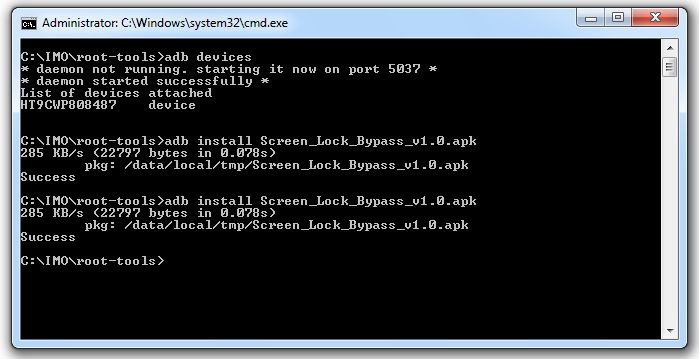
install screen lock bypass via adb
install via adb

khusus untuk yang melalui adb, setelah berhasil mendownloadnya, lalu jalankan ABD di PC atau laptop kamu. 
install aplikasi yang sudah kita punya dengan mengetikkan perintah 
adb install Screen_Lock_Bypass_v1.0.apk
lalu restart smartphone kamu.

Via ADB melalui komputer

cara yang berikut ini agak sedikit rumit bagi yang belum pernah menggunakan ADB via komputer. tapi tingkat keberhasilannya cukup tinggi.
langkah pertama, pastikan android sudah di root,  USB debuggin sudah aktif dan ADB pada komputer sudah terinstall.

hapus password/pin/pattern via adb
hapus via adb
  1. jalankan ADB
  2. ketik perintah adb devices
  3. jika sukses maka akan keluar ID android device kamu.
  4. selanjutnya ketik perintah "adb shell rm data/system/password.key" (jika menggunakan password/PIN)
  5. atau ketik perintah "adb shell rm data/system/gesture.key" (jika menggunakan pattern/pola)
  6. tunggu beberapa saat, lalu ketik "adb reboot" tan tekan enter.
setelah itu seharusnya android kamu sudah tidak terkunci lagi.


Factory Reset

cara terakhir ini adalah cara yang paling ampuh dan 100% berhasil, namun ada konsekuensinya, yaitu data di android kamu akan hilang. yup, dengan cara factory reset.

wipe data / factory reset
wipe data/factory reset
berikut ini adalah langkah-langkahnya:
  1. masuk ke CWM recovery mode dengan menekan tombol volume up/down+power tahan beberapa detik. (masing-masing perangkat biasanya berbeda-beda)
  2. setelah masuk ke menu recovery, selanjutnya pilih menu wipe data/factory reset.
  3. selanjutnya pilih lagi wipe cache partition.
  4. lalu pilih reboot system now.
nah sekarang android kamu akan seperti baru lagi, tanpa ada screen lock yang menghalangi. cara ini bisa dipastikan berhasil pada semua jenis android, mulai dari samsung, lenovo, htc, asus zenfone, oppo, xperia, dll.

note: bagi kamu yang kesulitan dan belum tahu tentang bagaimana menggunakan fitur ADB, admin akan berikan tutorial khususnya pada postingan yang mendatang.

itulah dia Cara mengatasi Android Terkunci atau Lupa Password, PIN, Pattern. semoga bermanfaat bagi kamu semua. jika ada pertanyaan atau saran silahkan kirim ke kolom komentar di bawah ini atau melalui fanspage facebook kami. salam hangat MyRepairSolution.


Selain sebagai media informasi teknologi, kami juga berbagi artikel tentang bisnis online.

Saturday, May 30, 2015

Akses Menu BIOS Laptop Lenovo Dengan Novo Key

Jangan lupa membaca artikel kami sebelumnya, mengenai > Panduan Bisnis Online bagi Pemula.

Cara Akses BIOS Menu Laptop Lenovo Dengan Novo Key - Myrepairsolution. Lenovo mengeluarkan berbagai macam seri laptop terbaru mereka mulai dari seri G, S, Y dan Ideapad. kualitas yang di tawarkan tak kalah bagus dengan laptop dari vendor lain seperti asus dan yang lainnya. untuk dapat bersaing di dunia industri tentu saja lenovo harus memiliki fitur dan kelebihan yang ditawarkan ke pengguna dan salah satunya ada adanya fitur Novo Key atau Novo Button. lalu apasih fungsi dari tombol novo ini dan apa kaitannya dengan permasalahan yang sering di hadapi oleh pengguna lenovo ? yuk kita simak ulasannya.

akses menu bios lenovo
bingung masuk ke menu BIOS ?

masalah pemilik laptop yang paling klasik ada menginstall ulang OS, entah karena terkena virus atau hanya sekedar ingin mengganti OS dengan yang baru. seperti yang kita tahu, cara untuk bisa menginstall ulang OS adalah dengan masuk ke menu BIOS. Tapi, bagi pengguna laptop Lenovo pasti akan kebingungan bagaimana cara mengakses menu BIOS. untuk laptop merk lain caranya mudah hanya dengan menekan tombol F2 / del / f12 ( tergantung merk laptop ) pada saat booting maka bisa langsung masuk ke menu BIOS, tapi lain halnya dengan laptop lenovo. yup, untuk dapat mengakses menu BIOS kamu harus menekan Novo button ini.

Cara Menggunakan Novo Button

novo button lenovo
novo button lenovo
Tombol novo ini mungkin cukup sulit dilihat karena berukuran kecil. Tapi, satu hal yang pasti bahwa tombol ini tidak akan jauh dari tombol power laptop kamu, bisa di samping kanan atau kiri tergantung seri laptop lenovo yang kamu miliki.

letak tombol novo key

cara untuk bisa menggunakannya adalah sebagai berikut :
  1. Pastikan laptop dalam keadaan mati.
  2. Tekan tombol Novo key dengan menggunakan lidi atau jarum (karena berukuran kecil)
  3. Selanjutnya akan muncul 3 pilihan menu yang bisa kamu pilih.
pilih BIOS setup
menu pilihan
disini kamu bisa memilih sesuai dengan kebutuhan kamu, namun karena kali ini konteksnya adalah untuk masuk ke menu BIOS maka pilih  BIOS Setup.

nah, sekarang kamu sudah bisa masuk ke menu bios untuk melakukan install ulang atau mengganti urutan booting menjadi CD atau flashdisk atau sekedar mengatur konfigurasi laptop kamu. cukup mudah bukan ?


F.A.Q ?

T : kenapa harus menekan dalam keadaan laptop mati ?
J : sebenarnya bisa kita menekan tombol novo key dalam keadaan hidup namun OS yang kamu install haruslah windows 8+. nanti akan muncul One Key Recovery dimana kamu bisa melakukan backup ataupun recovery data.

onekey recovery
onekey recovery

T : Laptop lenovo saya tidak memiliki novo button, bagaimana cara akses biosnya ?
J : untuk laptop lenovo seri terdahulu memang ada sebagian yang tidak mempunyai novo key, lalu cara akses menu BIOSnya adalah dengan menekan tombol Fn + F2.

cara ini berlaku hampir semua seri laptop lenovo mulai dari Ideapad N series, Idepad U series, Ideapad S series, Lenovo G400 series, Lenovo B40 series, Lenovo Y40 series, Thinkpad series.

itulah dia Cara Masuk Menu BIOS pada Laptop Lenovo, semoga kamu terbantu dengan adanya artikel ini, jangan lupa share ke teman-teman yah.. jika kamu memiliki pertanyaan seputar komputer silahkan tulis di kolom komentar atau melalui fanspage facebook Myrepairsolution. Terimakasih.


Selain sebagai media informasi teknologi, kami juga berbagi artikel tentang bisnis online.

Friday, May 15, 2015

Solusi Mengatasi Keyboard Laptop Error

Jangan lupa membaca artikel kami sebelumnya, mengenai > Panduan Bisnis Online bagi Pemula.

Solusi Keyboard Laptop Tidak Berfungsi - myrepairsolution, Komponen hardware pada laptop yang tidak kalah penting selain monitor adalah keyboard. Keyboard merupakan sebuah piranti keras atau hardware yang memiliki fungsi sebagai alat input atau masukan karakter dan perintah ke dalam suatu unit laptop. tapi, ada kalanya secara tiba-tiba keyboard laptop kita mati atau tidak berfungsi. lalu bagaimana kah solusinya ?

keyboard laptop tidak bisa di gunakan
masalah pada keyboard laptop


Pada kesempatan kali ini admin akan membahas mengenai Solusi Atasi Keyboard Tidak Berfungsi. yup, masalah ini sering terjadi pada laptop merk apapun misalnya HP, Asus, Lenovo, Toshiba, Dell bahkan laptop sekelas Alienware. biasanya ada beberapa faktor penyebab kenapa keyboard pada laptop tidak bisa di gunakan entah satu tombol atau bahkan semua tombol.

Faktor Penyebab Keyboard Error

ada beberapa faktor yang bisa menyebabkan keyboard error atau tidak bisa di gunakan, diantaranya :
  1. Laptop tersiram air / kehujanan
  2. Laptop terbanting / terjatuh
  3. Driver error
  4. Ada debu atau kotoran yang menyumbat

Jenis - Jenis Kerusakan dan Solusi Keyboard Error

yup, kerusakan pada keyboard laptop ada bermacam - macam, dan cara penanganannya juga berbeda untuk masing-masing kerusakan. berikut merupakan kerusakan dan solusinya.

Tombol Tidak Bisa Di Tekan
kerusakan ini adalah yang paling sering terjadi pada hampir semua laptop, indikasinya ada beberapa tombol yang tidak dapat di tekan. misalnya tombol escape atau  delete. biasanya, solusi untuk masalah ini cukup sederhana yaitu dengan membersihkan sela-sela keyboard laptop dari debu atau sisa makanan.

cara membersihkan keyboard cukup dengan membalikan laptop 45 sampai 75 derajat kebawah dan sedikit di goyangkan. harap diingat bahwa pastikan laptop sudah dalam keadaan mati dan tidak tercolok dengan arus listrik. 

keyboard vacuum cleaner
Atau jika perlu, kamu juga bisa membeli Keyboard vaccum Cleaner yang tersedia di toko-toko perlengkapan komputer yang ada di kotamu.


Tombol Keyboard Tidak Berfungsi Lebih Dari Satu
  1. Tombol seperti tertekan terus
  2. Bunyi "beeep" terus menerus
  3. Lebih dari satu tombol tidak bisa di tekan
jika kalian mengalami hal yang ada di atas, maka solusi yang bisa kamu lakukan agak rumit karena harus membongkar keyboard laptopnya adalah sebagai berikut :
  1. Cabut kabel charger dan baterai yang terpasang pada laptop tersebut.
  2. Buka casing laptop atau keyboardnya secara langsung. (harap berhati-hati pada langkah ini)
  3. Cek satu persatu ciklet atau kepingan keyboard yang ada, apakah ada kecacatan atau kerusakan.
  4. Bersihkan permukaan keyboard dengan cairan pembersih seperti alkohol.
  5. kemudian pasang kembali keyboardnya.
sekarang pasang kembali baterai dan atau chargernya, periksa dengan notepad apakah semua fungsi keyboard bisa di gunakan kembali.

Tombol Huruf Menjadi Angka Pada Keyboard Laptop

kasus ini mudah terjadi biasanya jika kita selesai menggunakan keyboard usb atau eksternal keyboard. kasusnya jika kita menekan tombol (m, j, k , l, u, i, o, ) yang muncul justru angka 123456789. Ini bisa terjadi karena fungsi numlock pada keyboard masih aktif sehingga huruf pada keyboard laptop berubah menjadi angka.

numlock pada keyboard laptop
fungsi numlock pada keyboard
Solusi keyboard error seperti ini cukup mudah, yaitu dengan menekan tombol Fn dan menekan tombol numlock (biasanya ada di bagian atas sederet dengan f1-f12. setelah itu coba di tes kembali.

nah itulah dia Cara Mengatasi Masalah Pada Keyboard Laptop. jika masih terjadi masalah ada dua pilihan yang tersisa yaitu dengan membawanya ke service center terdekat atau menggunakan keyboard usb eksternal agar tetap bisa mengetik dengan lancar. mungkin agar tidak terjadi kerusakan bila ada kita daftarkan lapto kita ke Asuransi ya hehe..

Jika kalian punya pertanyaan seputar masalah pada komputer dan laptop, kalian bisa mengirim komentar melalui kolom komentar di bawah atau bertanya langsung via Fanspage facebook kami. jika admin tidak sedang sibuk akan langsung dibalas pastinya :)


Selain sebagai media informasi teknologi, kami juga berbagi artikel tentang bisnis online.

Thursday, May 7, 2015

Mengatasi Blink Printer Epson L210 It is Time to reset ink Level

Jangan lupa membaca artikel kami sebelumnya, mengenai > Panduan Bisnis Online bagi Pemula.

Saat ini kita mengenal ada banyak sekali macam-macam printer, dan salah satu jenis printer yang paling banyak digunakan dan bisa kita kategorikan salah satu printer terbaik di negara kita ini adalah printer bermerek Epson, contohnya adalah printer epson L210. Nah, seperti yang anda lihat pada judul Judul di atas, di thread atau pertemuan kali ini kita akan coba untuk membahas mengenai bagaimana Mengatasi Printer Epson L210 yang ngeblink, atau Blinking Error, Perhatikan Gambar Dibawah.


Disitu anda melihat sebuah tulisan it is time to reset the ink Level atau kita artikan kurang lebih Sudah waktunya untuk mereset tingkatan tinta/indikator tinta. pada dasarnya didalam dunia printer, ada yang namanya Reset, reset itu kita Bagi menjadi dua tipe atau dua jenis, antara lain Manual Reset, DAN Softwere reset. jadi ada reset yang kita lakukan dengan cara manual dan ada juga sistem Mereset dengan bantuan Softwere, tentunya dalam hal ini, indikasi Penyakit printer itu juga berbeda, saya rasa seperti itu..

Lanjut, di dalam kasus ini, jika anda menggunakan printer epson berseri L210, lantas menemukan peringatan seperti yang anda lihat di atas, maka untuk mengatasinya anda harus Melakukan Reset Secara Manual saja, atau Mengembalikan Level indikator tinta Printer semula, caranya itu sangatlah mudah,
Baca Juga ya!


  • Pertama tama Onkan Printer anda, tunggu sampai printer menyelesaikan aktivitas bootingnya, kalau sudah tidak ada pergerakan lagi, 
  • Tekan Tombol Reset, (Tombol yg Ngeblink) kemudian tahan selama 3-5 Detik.
  • setelah itu biasanya printer akan langsung melakukan Head Cleaning secara Otomatis, Tunggu Hingga selesai.
  • Printer siap anda Pakai lagi..
Sedikit tambahan, dalam hal ini Printer Mendeteksi bahwa sudah tidak ada lagi tinta di dalam cartridge, Meskipun pada dasarnya tinta masih ada, Lho??? Kok Bisa? ya emang seperti itu, tapi perlu juda anda ketahui bahwa, Printer itu tidak mendeteksi Kuantity tinta berdasarkan jumlah yang ada di dalam tabung atau cartridge, melainkan berdasarkan Perhitungan terhadap pemakaian (Termasuk Head Cleaning) jadi jangan merasa heran, meskipun anda mengisi tabung tinta anda dengan penuh, anda akan tetap menemukan peringatan seperti ini..

CUkup sekian dulu untuk artikel tutorial kali ini, Semoga bermanfaat, dan semoga berhasil

Selain sebagai media informasi teknologi, kami juga berbagi artikel tentang bisnis online.

Sunday, May 3, 2015

Cara Mengganti Pembuangan tinta Epson L210

Jangan lupa membaca artikel kami sebelumnya, mengenai > Panduan Bisnis Online bagi Pemula.

Salam Epsoner, Baiklah pada kesempatan kali ini, kita masih akan coba untuk membahas ya seperti yang anda lihat pada judul di atas, yakni Bagaimana cara Mengganti Waste Ink Pada Printer Epson L210. Tahu Waste Ink? Lebih jelasnya waste ink adalah sebuah wadah yang memang ada pada bagian dalam body printer yang mana fungsinya, untuk menampung sisa-sisa tinta yang tidak terpakai, Sebagian besar .tinta yang tertampung di dalam wadah atau waste ink tersebut berasal dari hasil Head Cleaning. Nah jika, penampungan tersebut sudah penuh, maka mau tidak mau anda harus menggantinya dengan waste ink yang baru. karena  kalau tidak, bisa membawa resiko terhadap printer anda, bisa menyebabkan korsleting arus listrik pada printer jika sedang dipakai. jadi harap anda perhatikan.

Sebenarnya mengganti waste ink itu tidaklah wajib hukumnya, kita juga bisa mengambil inisiatif yang lain, misalnya melakukan pencucian pada waste ink,. jadi anda tidak perlu khawatir, Nah di tulisan ini seperti yang telah di urai di atas kita akan coba menjelaskan bagaimana caranya mencuci atau mengganti waste ink Pada Printer L210,


disinilah letak kelebihan menggunakan Epson L Series, Letak Penampungannya itu Berbeda dengan seri yang sebelumnya, tidak berada pada di dalam body, Melainkan berada di luar Body,  jadi anda jangan takut untuk melakukan pembongkaran. apalagi proses pembongkarannya itu tidaklah terlalu rumit, yang penting anda sudah bisa memutar obeng, hehe

Baca Juga :

Cara Mengatasi Tinta Tidak Keluar Pada Printer Epson L 210

Kita langsung saja, Nah pertama - tama tentunya yang harus anda persiapkan terlebih dahulu  adalah OBENG. jika sudah siap, langkah awal anda putar dulu pengunci tinta yang ada pada tabung tinta printer anda, Gunanya agar tinta yang ada pada Cartrdige tidak ngaruh, meskipun kita membolak-balikkan printer. Perhatikan gambar di bawah


Selanjutnya adalah silahkan anda Membalikkan Printer, Nah disitu anda melihat Sebuah Mur atau baut,. Jadi Lepas saja baut tersebut,  Lihat Gambar di bawah


Silahkan anda Tungging Printer anda, seperti gambar di bawah, Nah pada bagian yang di tandai di bawah, disitulah letak atau lokasi Tinta pembuangan Terimpan, Nah tugas anda selanjutnya adalah hanya melepaskannya dari body Caranya sangatlah mudah


Untuk melepas Penampungan tersebut silahkan anda geser terlebih dahulu ke  KANAN ,Kemudian Tarik PEnampungan Keluar..


Penampakan Setelah Waste Ink atau penampungan dilepas dari body


Dibawah ini adalah Penampungan tinta jadi, kita lihat ada beberapa lempeng gabus penyerap., yang sudah terlepas, tahap selanjutnya adalah tahap pencucian,


Untuk membersihkannya, Anda cukup melepaskan gabus dari waste ink, Peras Tinta hingga Betul-Betul Bersih..


Jika dirasa sudah bersih, yang terakhir adalah silahkan anda keringkan dengan cara di jemur..


pasang lagi seperti semula, dan selamat anda bisa menggunakan printer anda kembali seperti sedia kala..
GImana Cukup mudah Bukan? memang seperti itu, ya mungkin cukup sampai disini dulu untuk artikel tutorial sederhana kali ini, jika ada yang kurang jelas, jangan sungkan untuk meninggalkan pertanyaan melalui kotak komentar di bawah ini, Akhir kata Semoga Bisa membantu, Dan Wassalam

Jangan Lupa Untuk Membaca Cara Mengatasi Tinta Tidak Keluar Pada Printer Epson L 210

Selain sebagai media informasi teknologi, kami juga berbagi artikel tentang bisnis online.

 
Copyright © 2014 Berita News

Powered by JoJoThemes